コンビニで、スマホの写真や書類を印刷する
——ファミマ・ローソン・セブンの手順
「家にプリンターがないけれど、メールで届いた書類を1枚だけ印刷したい。コンビニでできると聞いたけど、どうすればいいのかしら」
これは何?
家にプリンターがなくても、スマホの写真や書類をコンビニのコピー機で印刷する方法です。スマホから先にファイルを送っておき、お店で番号かQRコードを使って印刷します。
どんなときに使う?
病院や役所に出す書類を印刷したいとき
メールで届いたPDF(チケット・申込書)を紙にしたいとき
スマホの写真をL判で1枚だけ印刷したいとき
はじめに知っておくこと
お店によって、しくみがちがいます。番号は、そのしくみのお店でしか使えません。
| ファミリーマート ローソン・ミニストップ | セブン-イレブン | |
|---|---|---|
| しくみの名前 | ネットワークプリント | ネットプリント |
| 出る番号 | ユーザー番号 (英数字10ケタ) | プリント予約番号 (英数字8ケタ) |
| 番号が使える期間 | 8日間 | 次の日の23:59まで |
| お支払い | 現金(コピー機に入れる) | 現金・nanaco |
ファミリーマートとローソンは同じしくみなので、どちらのお店でも同じ番号で印刷できます。
かかる時間の目安
スマホで送る作業は5分ほど、お店で5分ほどです(目安です)。
用意するもの
スマホ(印刷したい写真や書類が入っているもの)
メモの紙とペン(番号を書いておくため)
お店で払う小銭
会員登録は、いりません
この手順はどちらも、会員登録なしでできます。
LINEで送るやり方もあります(下の「LINEで送るときは」)。
画像は押すと大きく表示できます(もう一度押すか Esc で戻ります)。
ファミリーマート・ローソン・ミニストップで印刷する
シャープの「ネットワークプリント」を使います。まずスマホで、印刷したいファイルを送ります。
▼ ここを押すと「ネットワークプリント」の登録ページが新しいタブで開きます
スマホでやること
1「同意する」を押します
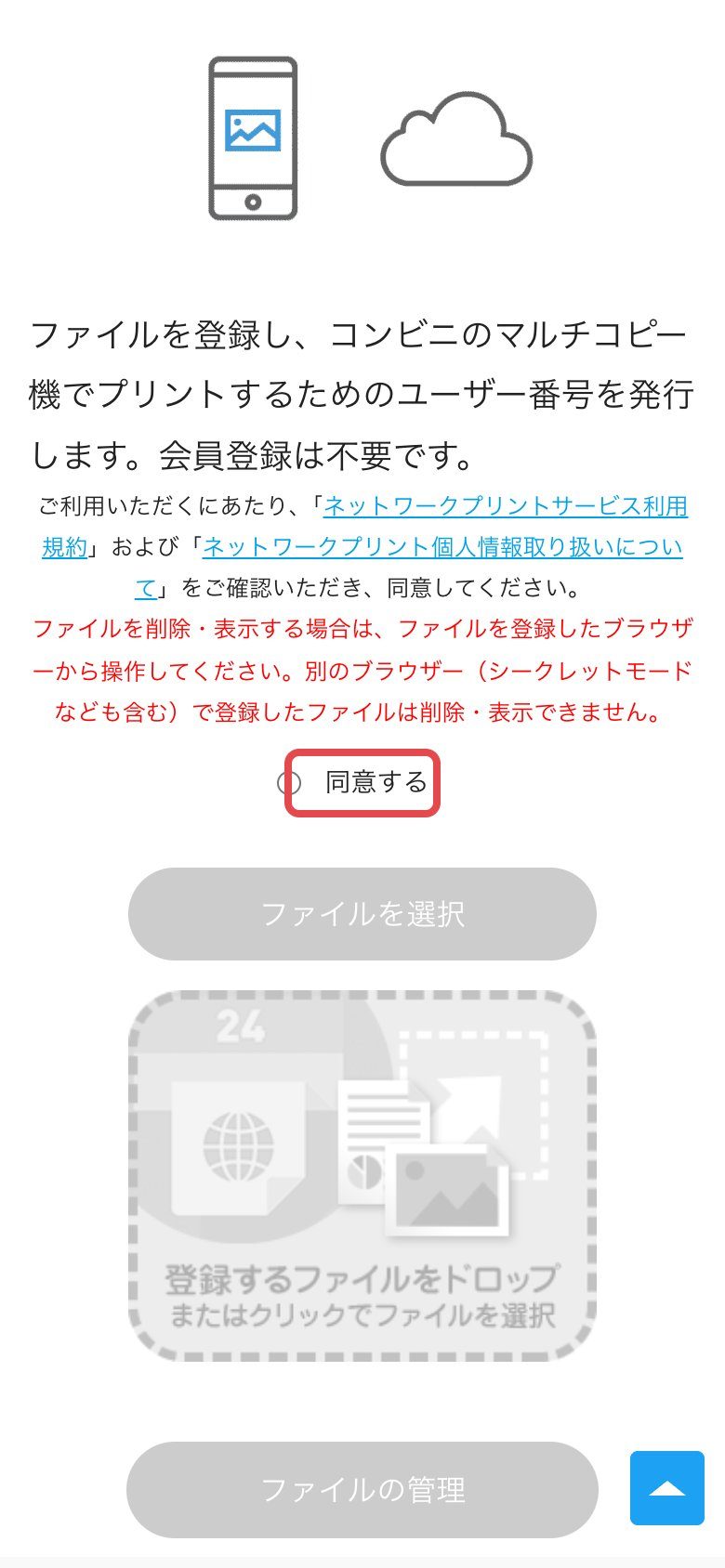
上のリンク(紙でご覧の方は上のQRコード)を開くと、この画面が出ます。会員登録はいりません。
少し下にある「同意する」を押します。
2「ファイルを選択」を押します
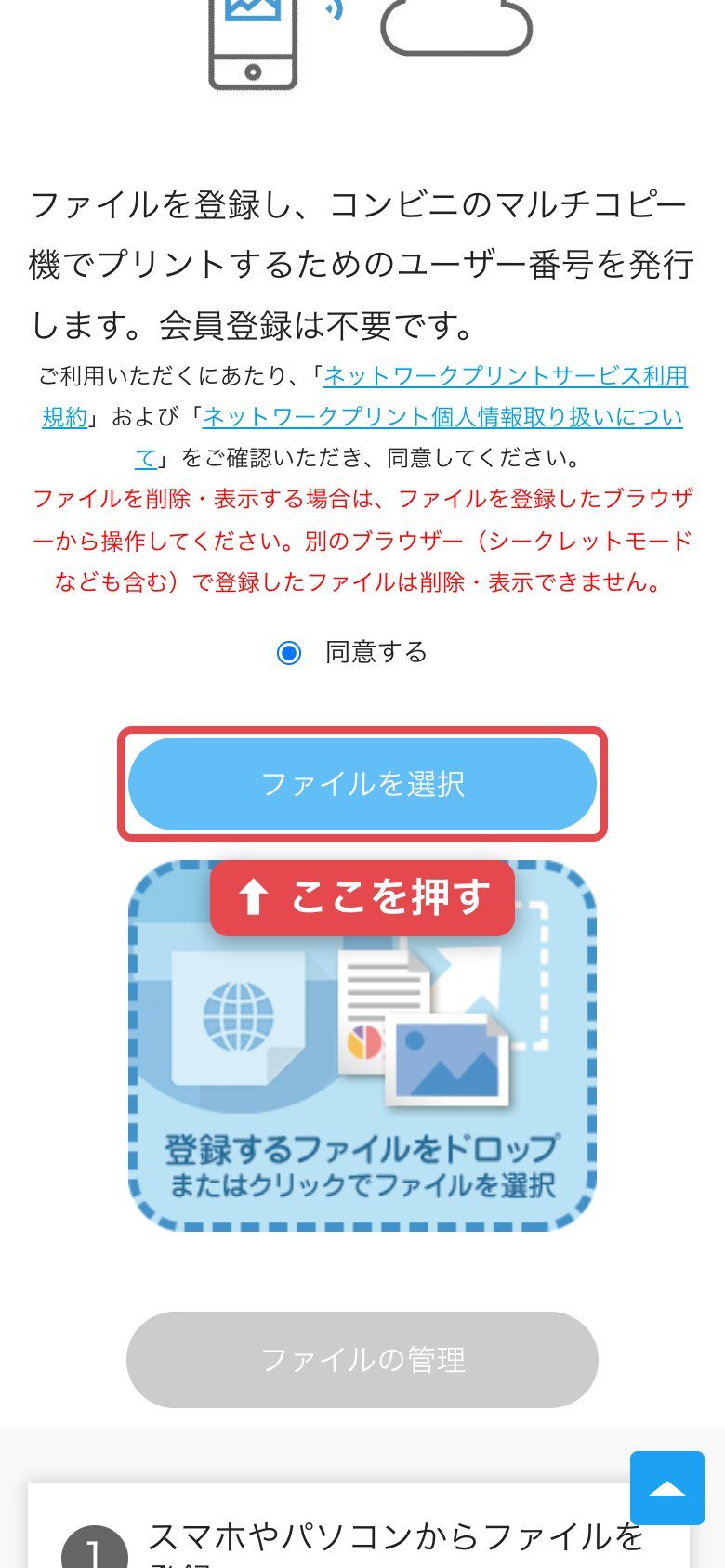
スマホの中の写真や書類を選ぶ画面が出ます。印刷したいものを1つ選びます。
もし、ボタンが灰色で押せないときは、先に「同意する」を押してください。
3紙の大きさを選びます
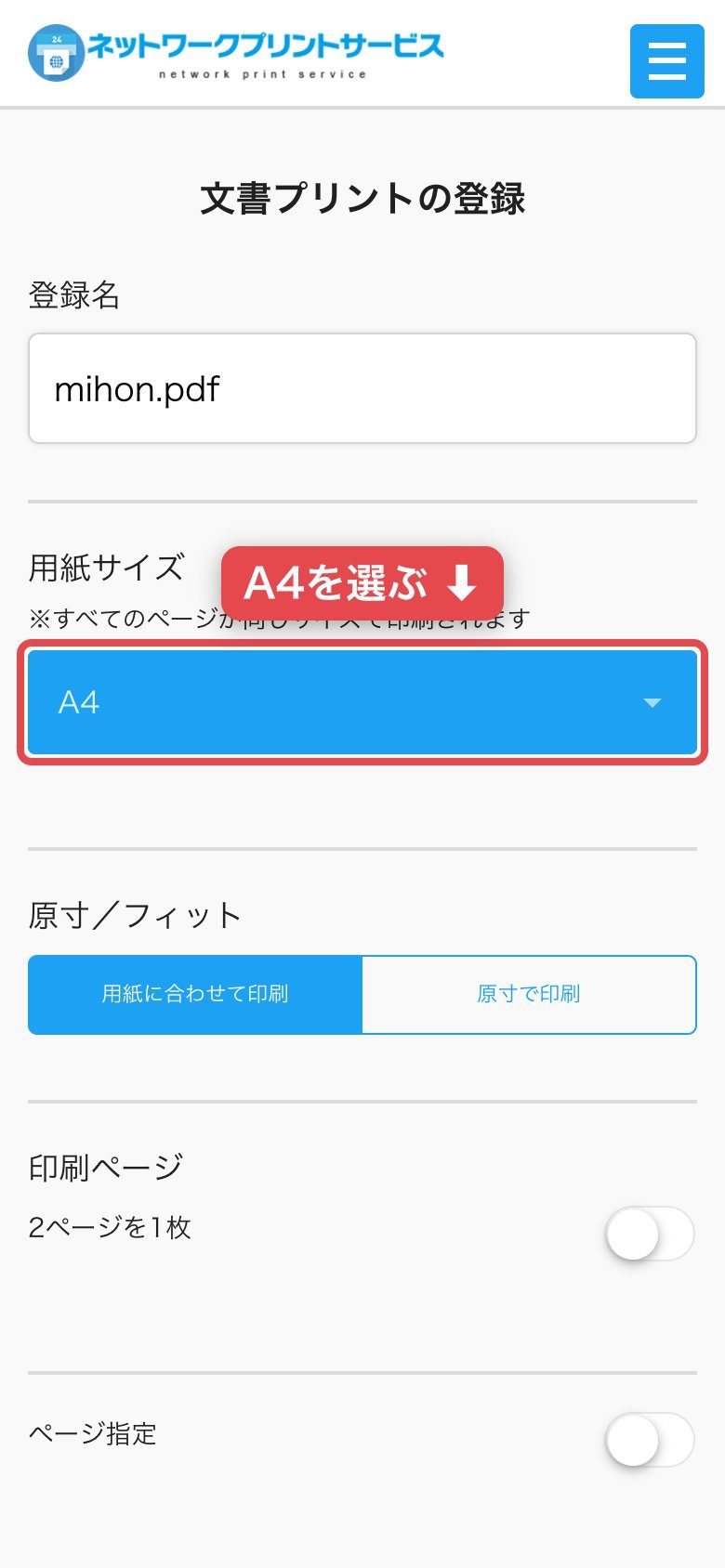
「用紙サイズ」の欄を押して、紙の大きさを選びます。ふつうの書類なら「A4」です。
画面に「※用紙サイズを選択してください」とあり、選ばないと先へ進めません。
写真(JPEG・PNG)を選んだときは、写真用の画面が出ます。
4「ファイルを登録」を押します
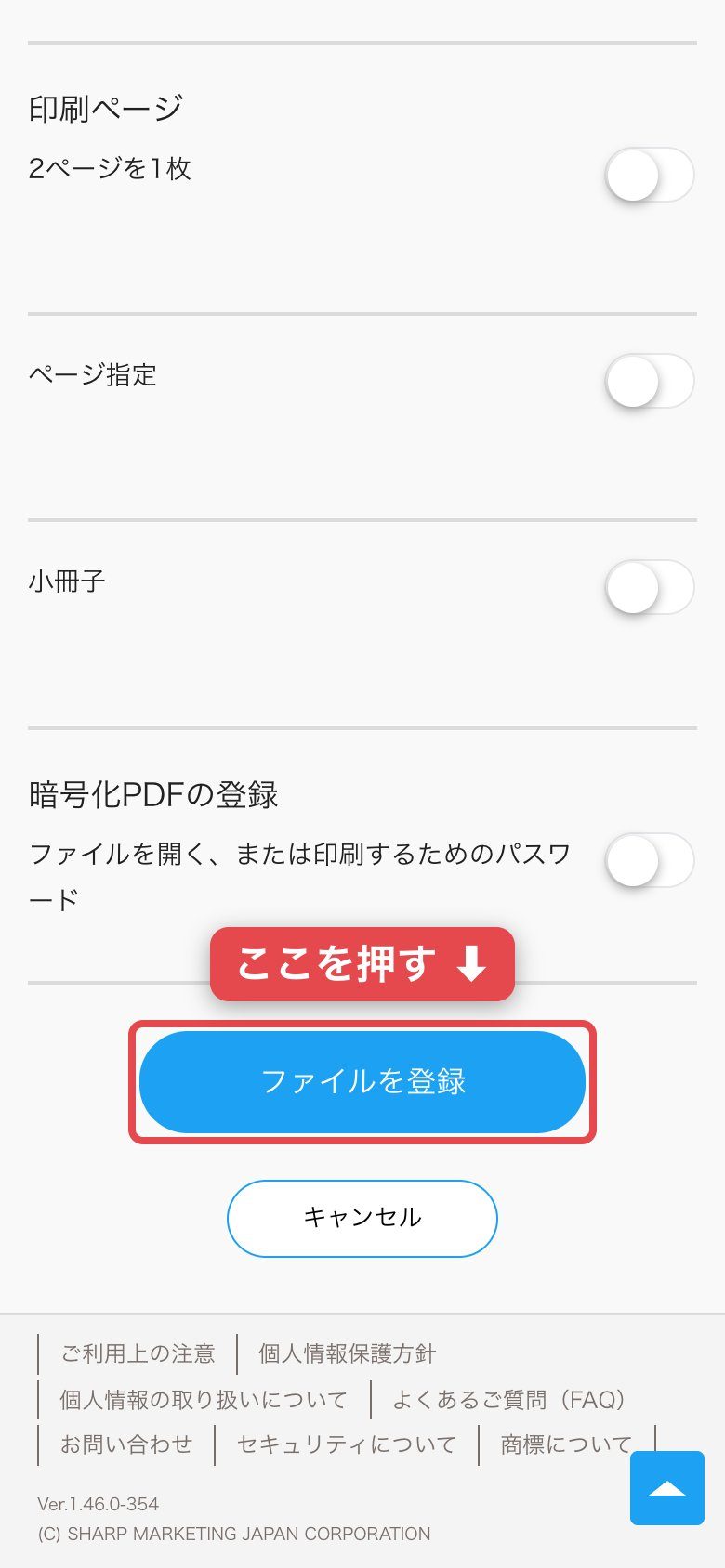
そのほかの欄は、そのままでOKです。
5「ユーザー番号」をメモします
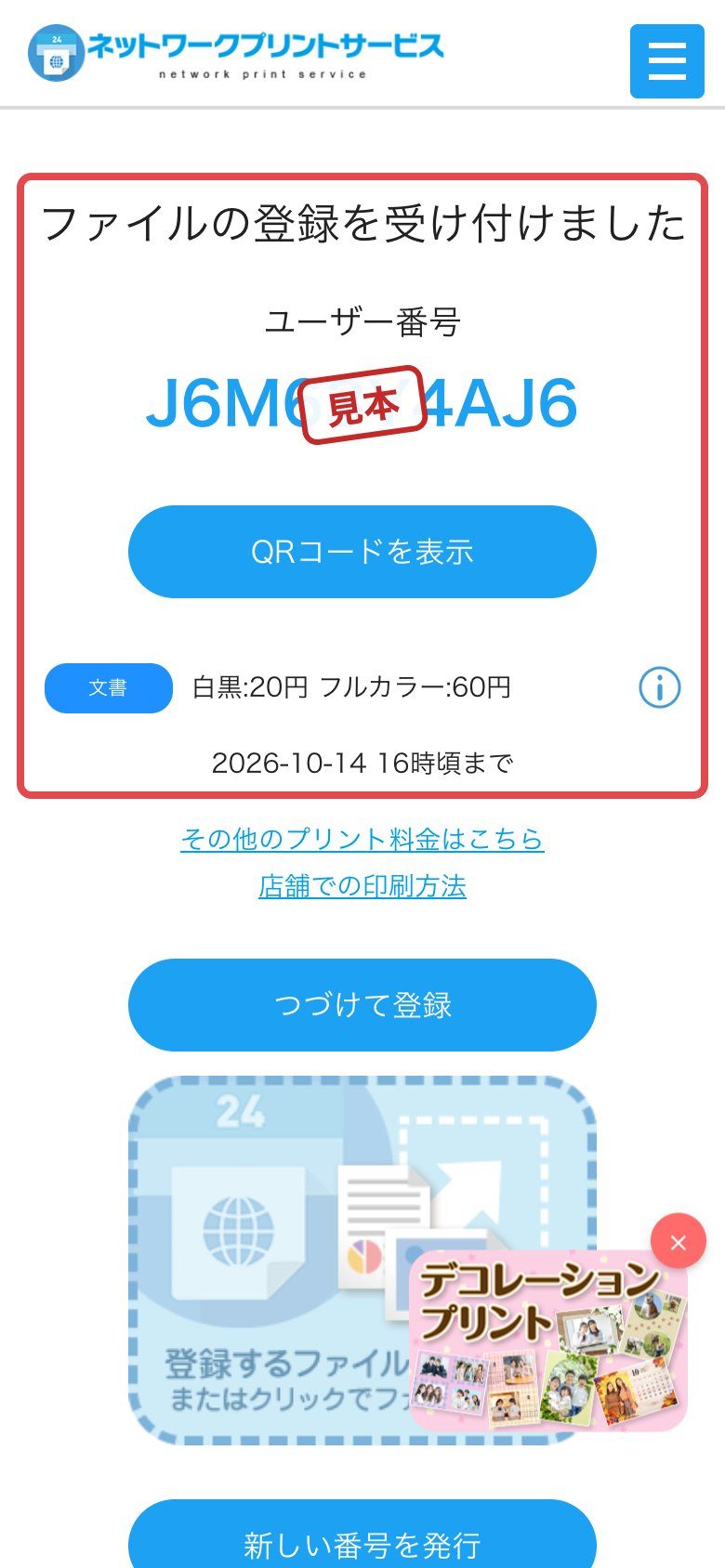
英字と数字の10ケタの「ユーザー番号」が出ます。お店のコピー機で、この番号を入力します。紙にメモしておきましょう。
下の「登録ファイル」が「印刷できます」になったら、お店で印刷できます。
画像の番号とQRコードには「見本」の印を付けています。
この番号はセブン-イレブンでは使えません。ファミリーマート・ローソン・ミニストップで印刷します。番号は、登録した日をふくめて8日間使えます(画面に「◯月◯日 16時頃まで」のように出ます)。過ぎると消えるので、もう一度登録します。
6QRコードも出しておくと便利です
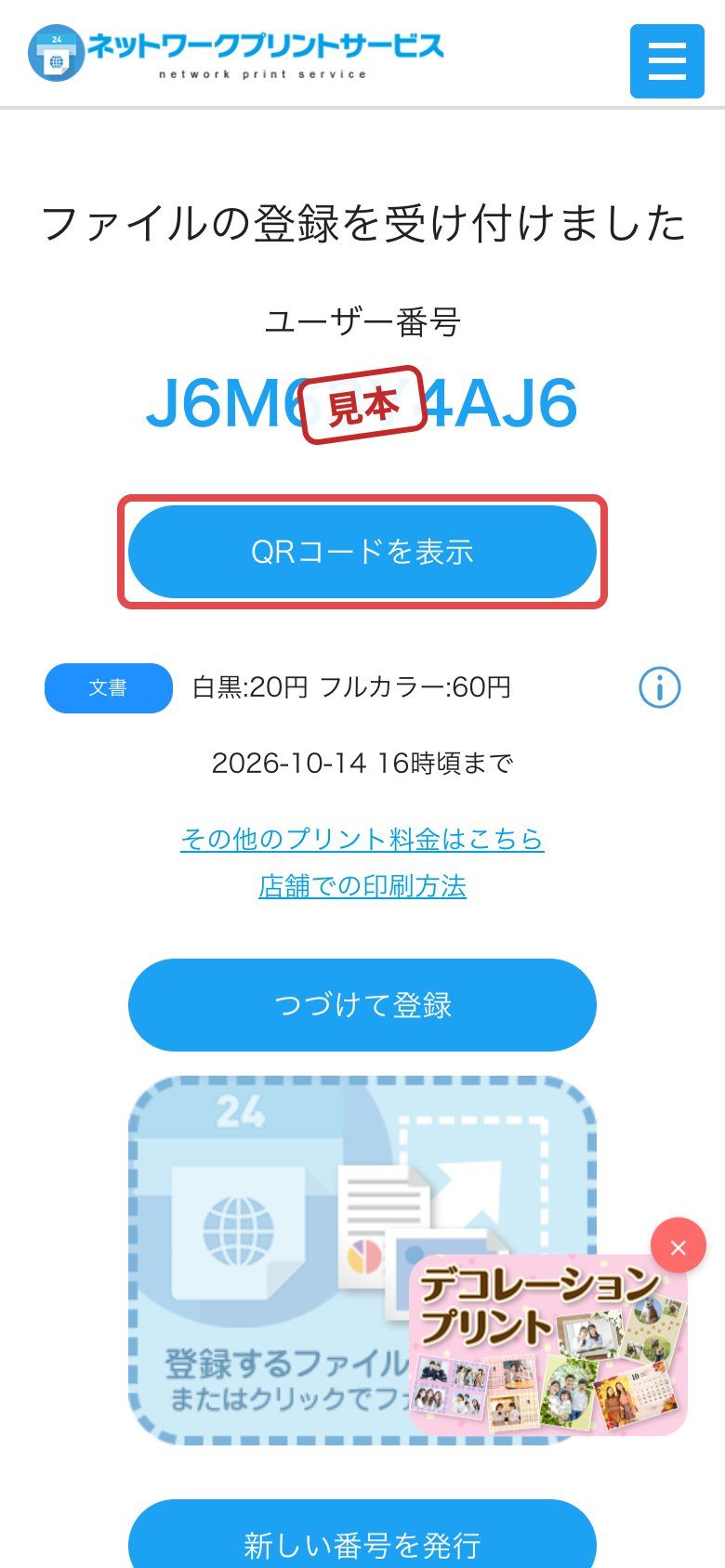
「QRコードを表示」を押すと、お店のコピー機にかざせるQRコードが出ます。番号を入力しなくてすみます。
7「QRコードを保存」で残しておきます
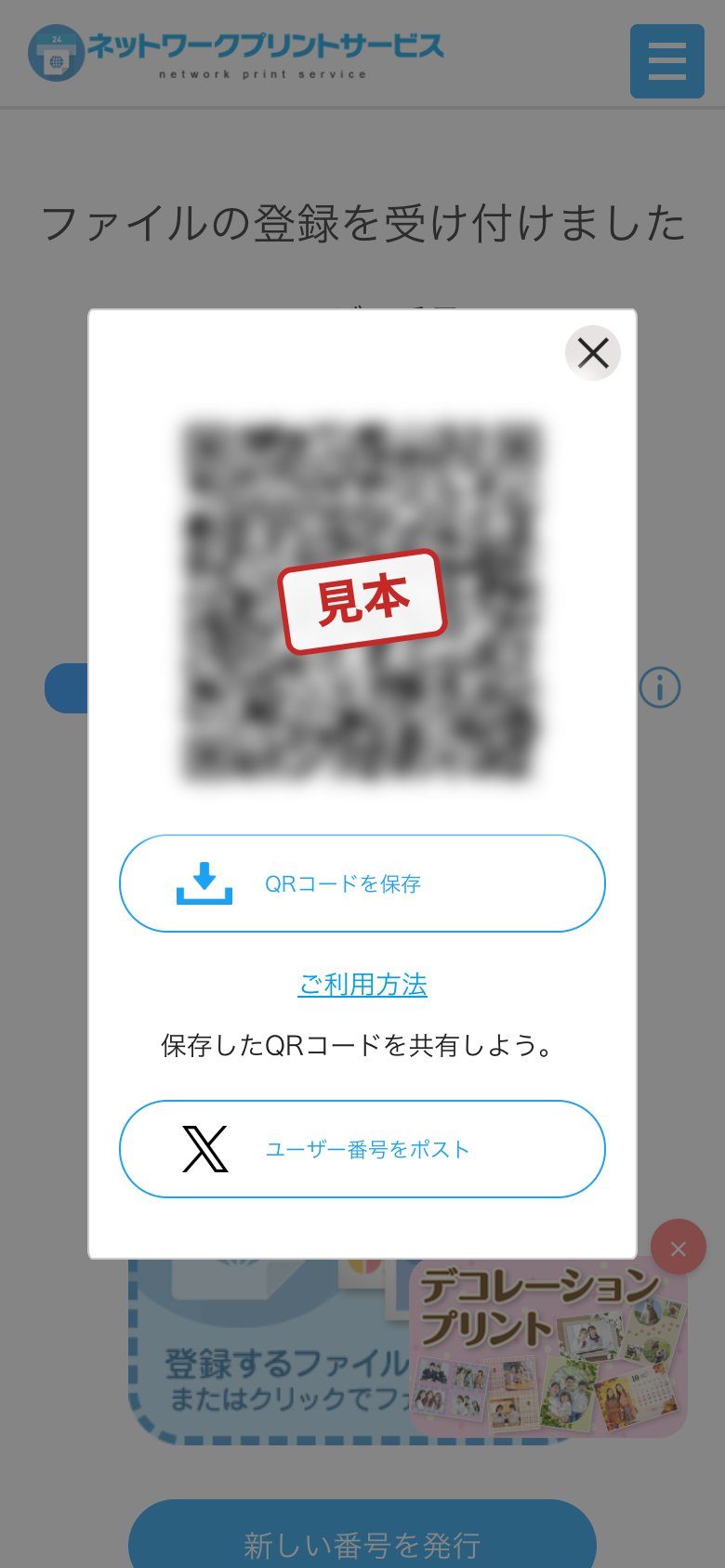
「QRコードを保存」を押すと、スマホの写真にQRコードが残ります。お店でその写真を出してかざします。
お店でやること
お店のコピー機の画面は、店頭の案内にそって進めます。ここでは文字でご案内します。
8お店のコピー機で「ネットワークプリント」を押します
ファミリーマート・ローソン・ミニストップのコピー機の画面で「ネットワークプリント」を押します。お店によって、画面の絵や並び方が少しちがいます。
9番号を入力するか、QRコードをかざします
ユーザー番号(10ケタ)を入力します。QRコードで呼び出すときは、画面の案内にそって「QRコード」の方を選び、スマホのQRコードをかざします。
もし「認証に失敗しました」と出たら、「0(ゼロ)」と「O(オー)」をまちがえていないか、確かめてください。
10「文書プリント」を選び、お金を入れて印刷します
書類は「文書プリント」、写真は「画像プリント」です。枚数・白黒かカラーかを選び、印刷を始める前にコピー機にお金(現金)を入れます。両面印刷は、ここで選べます。
印刷した紙とおつり、スマホの置き忘れに気をつけましょう。
セブン-イレブンで印刷する
富士フイルムの「ネットプリント」(かんたんnetprint)を使います。ファミマ・ローソンの番号は使えないので、こちらで送り直します。
▼ ここを押すと「かんたんnetprint」の登録ページが新しいタブで開きます
スマホでやること
11「同意する」を押します
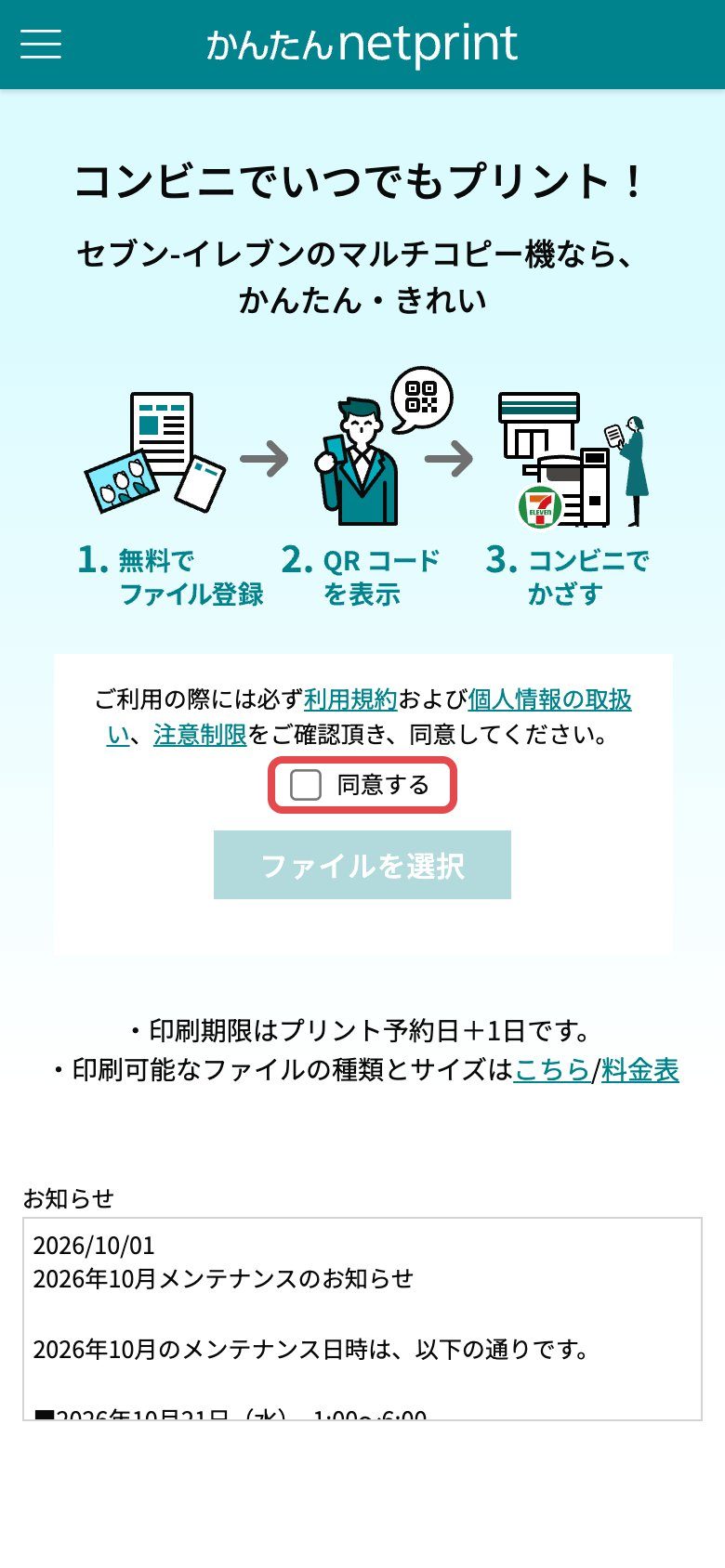
上のリンク(紙でご覧の方は上のQRコード)を開くと「かんたんnetprint」の画面が出ます。会員登録はいりません。
「同意する」の四角を押して、チェックを入れます。
12「ファイルを選択」を押します
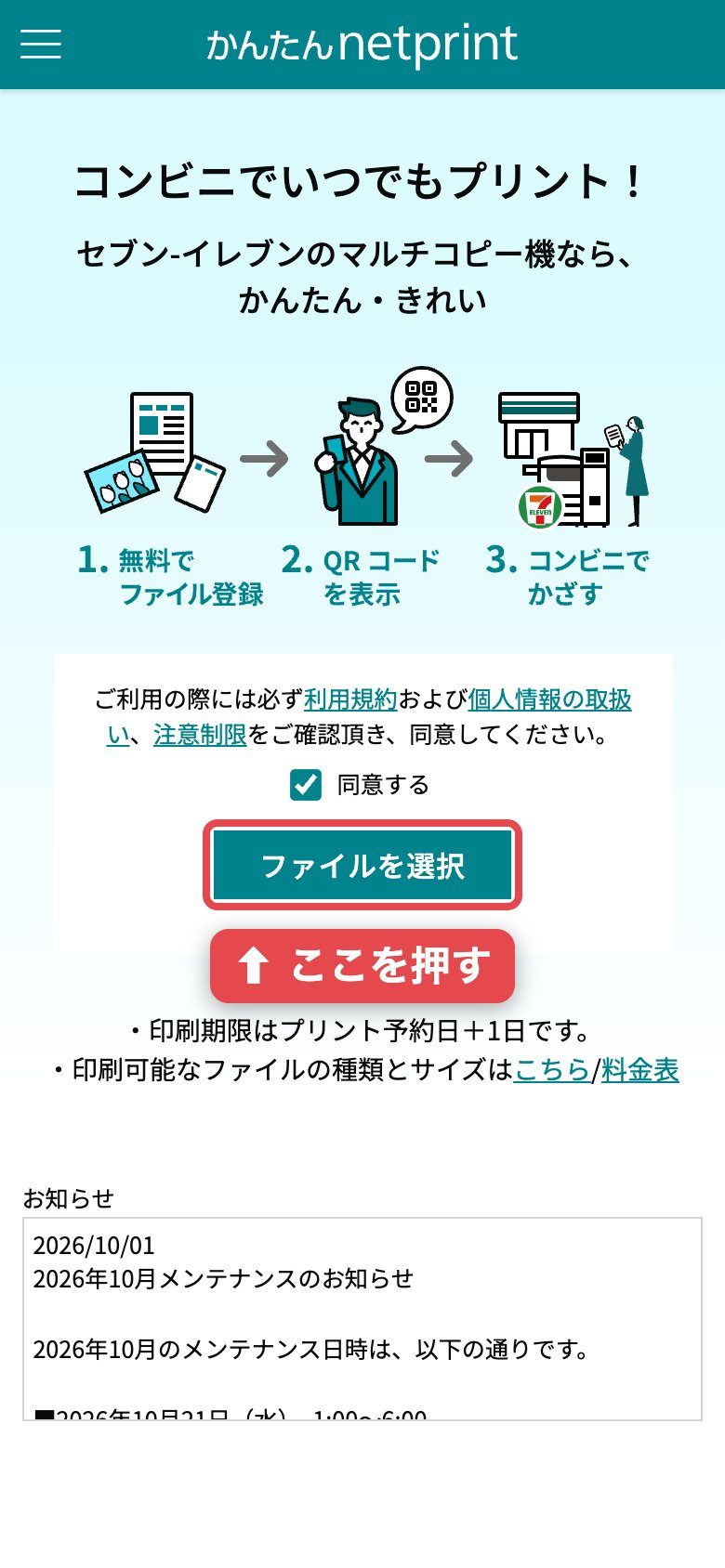
印刷したい写真や書類を1つ選びます。
13紙の大きさを選びます
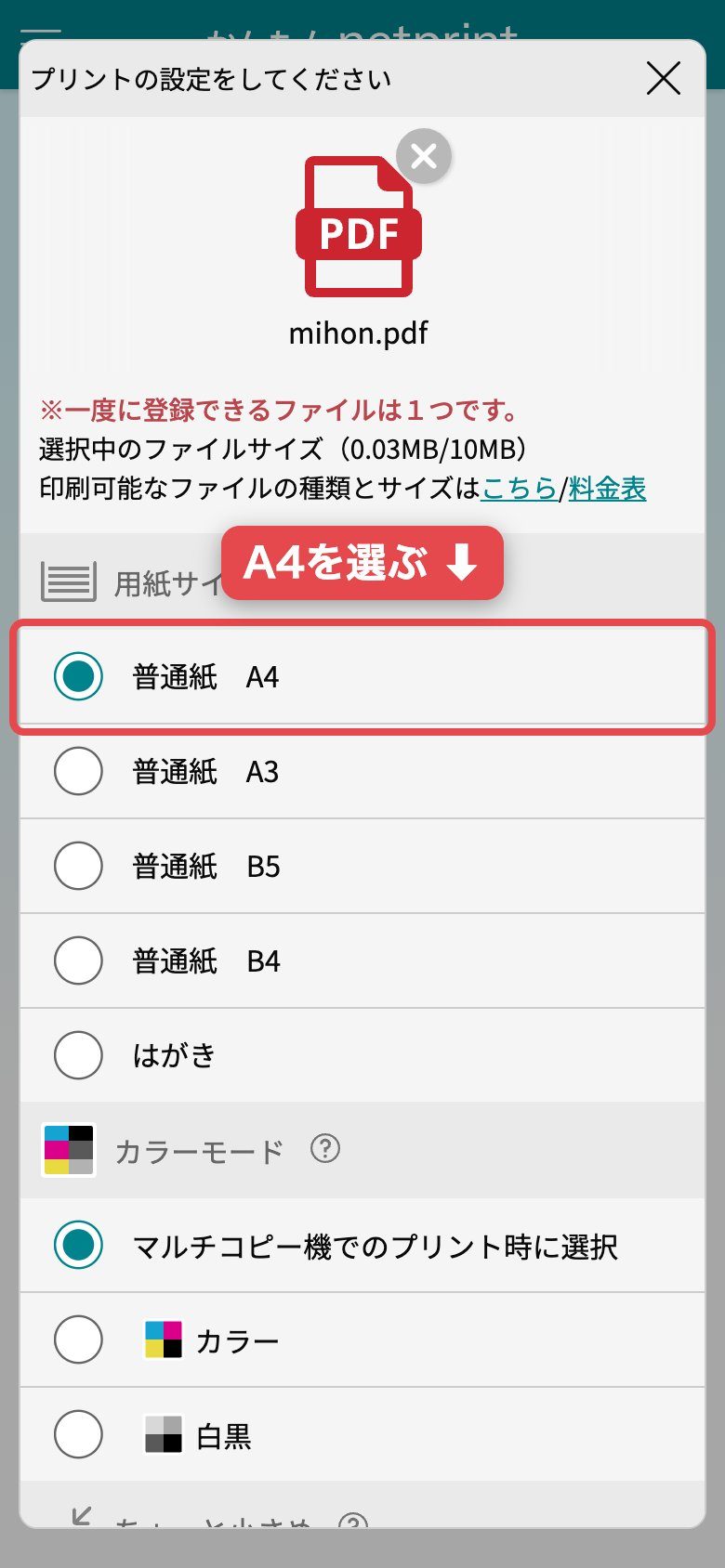
「用紙サイズ」で「普通紙 A4」などを選びます。はじめから「普通紙 A4」が選ばれています。
「カラーモード」は「マルチコピー機でのプリント時に選択」のままでOKです。お店で白黒かカラーかを選べます。
14いちばん下の「登録する」を押します
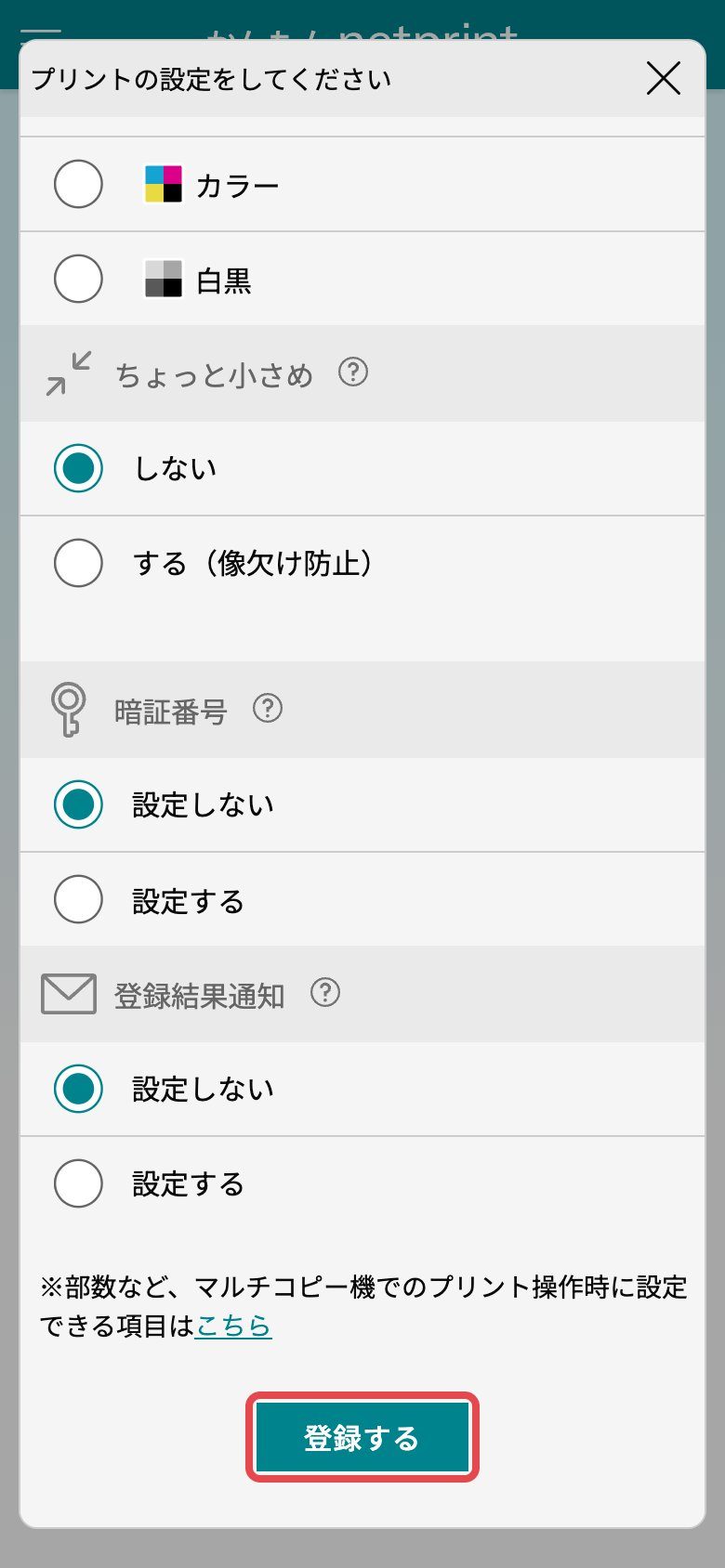
そのほかの欄(ちょっと小さめ・暗証番号・登録結果通知)は、「しない」「設定しない」のままでOKです。
15「プリント予約番号」をメモします
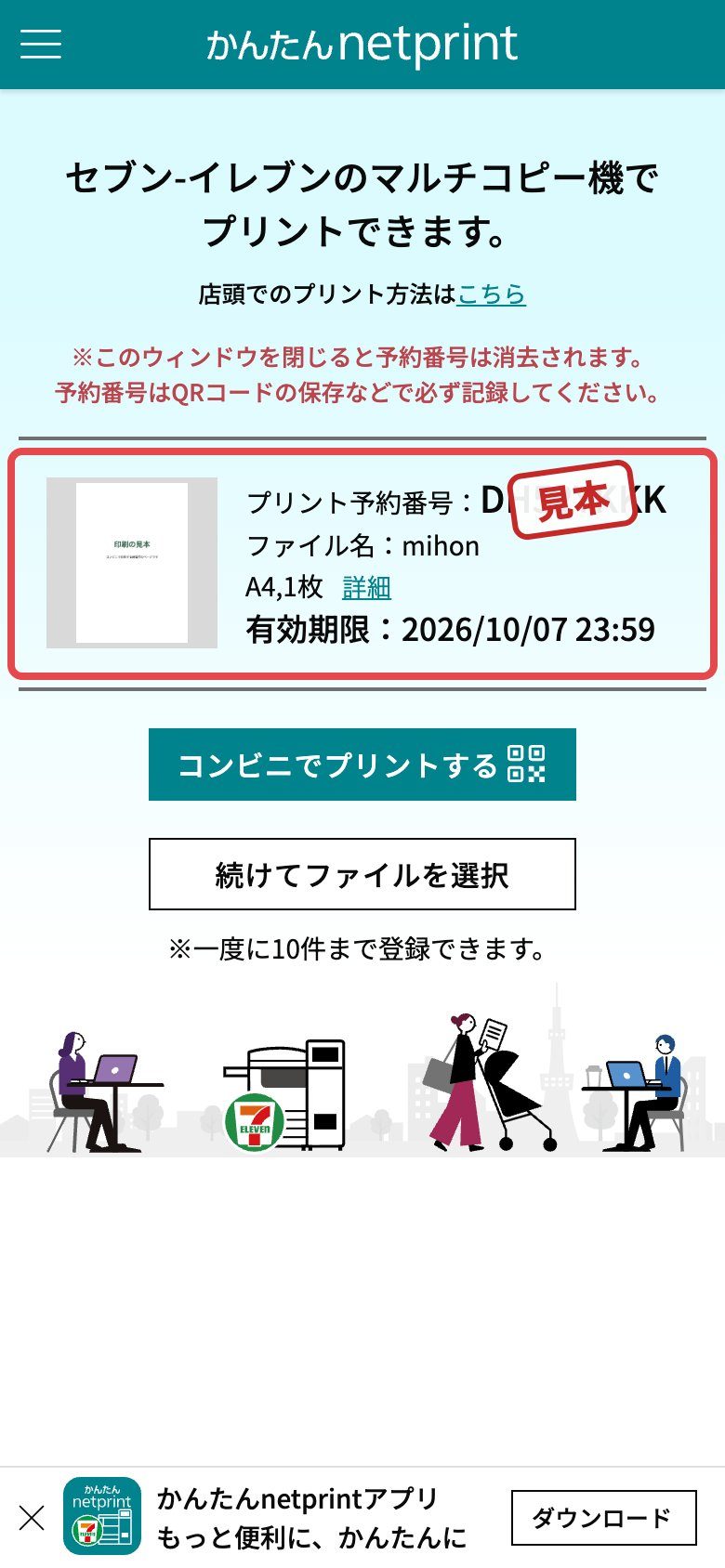
英字と数字の8ケタの「プリント予約番号」が出ます。紙にメモしておきましょう。画像の番号とQRコードには「見本」の印を付けています。
この番号はファミリーマート・ローソンでは使えません。セブン-イレブンで印刷します。使えるのは登録した日の次の日の23:59までです(画面の「有効期限」)。ファミマ・ローソンの8日間より短いので、印刷する日の前の日か当日に登録しましょう。画面に「このウィンドウを閉じると予約番号は消去されます」とあります。メモする前に画面を閉じないでください。
16「コンビニでプリントする」を押します
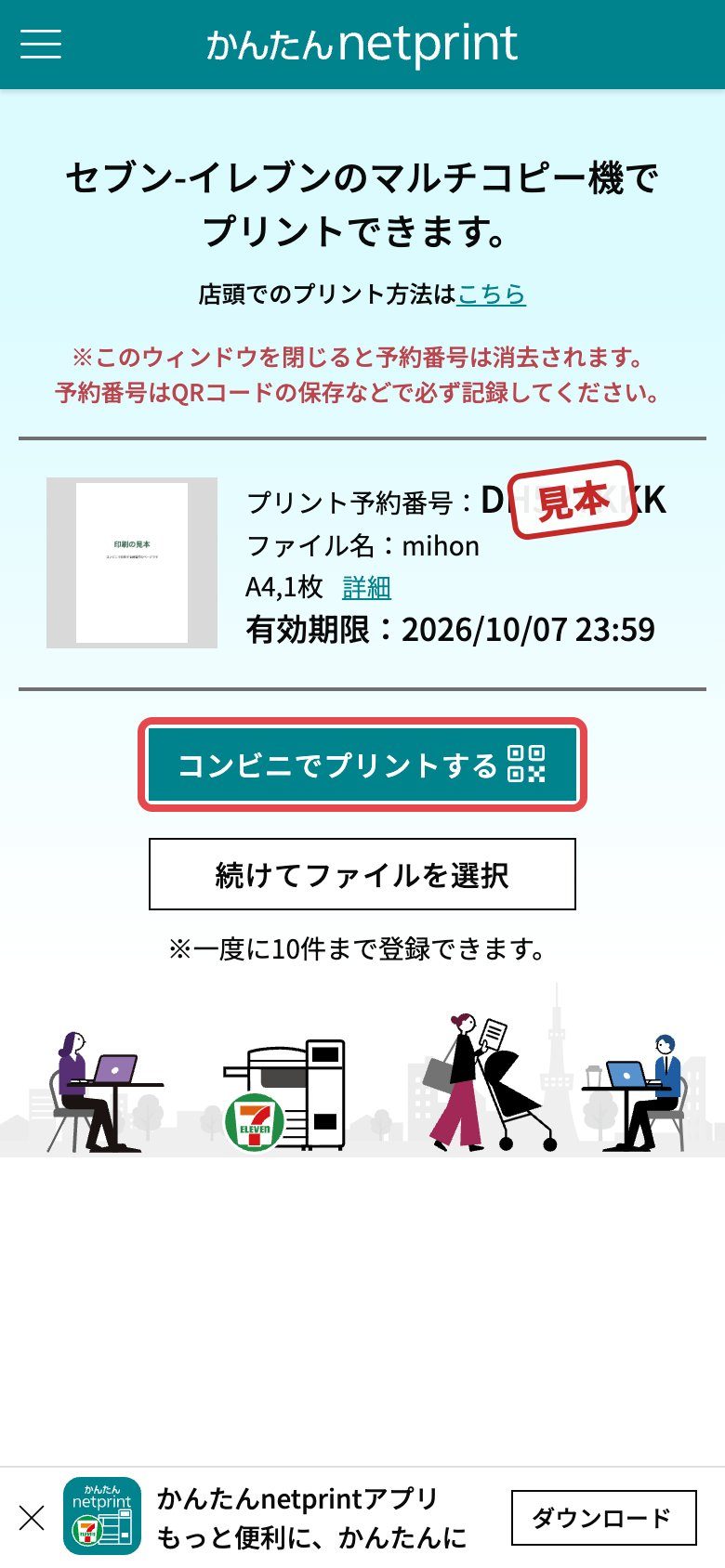
お店のコピー機にかざすQRコードが出ます。
17「QRコードを保存」で残しておきます
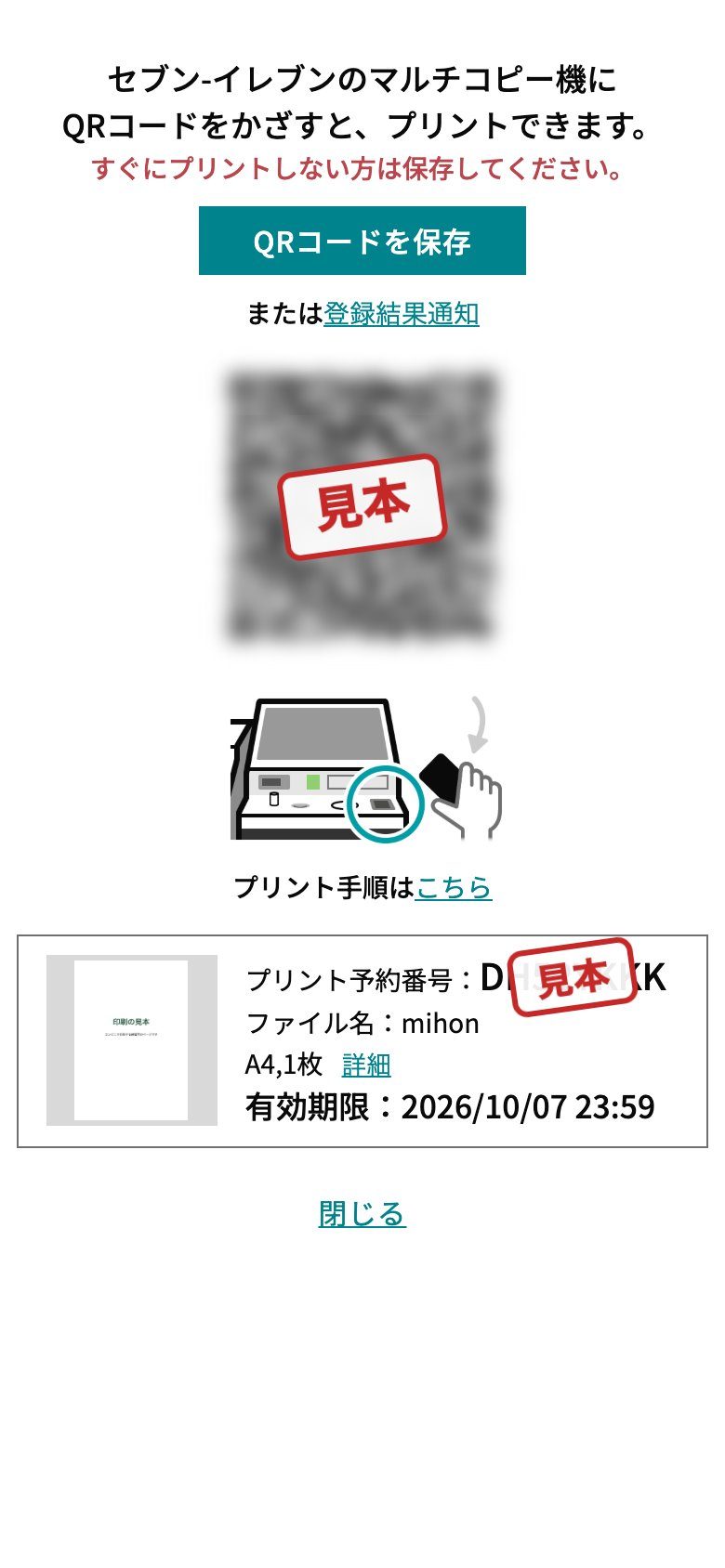
「QRコードを保存」を押すと、スマホの写真にQRコードが残ります。お店でその写真を出してかざします。
お店でやること
お店のコピー機の画面は、店頭の案内にそって進めます。ここでは文字でご案内します。
18QRコードをかざすか、番号を入力します
セブン-イレブンのコピー機のQRコードの読み取り口に、スマホのQRコードをかざします。
番号で入れるときは、画面の「プリント」→「ネットプリント」を押して、8ケタのプリント予約番号を入力し「確認」を押します。
19見本の画面を見て「これで決定」を押します
印刷のようすを確かめて「これで決定」を押します。
20お金を払って「プリントスタート」を押します
「コイン支払い」(現金)か「nanaco支払い」を選んで払い、「プリントスタート」を押します。
印刷した紙とおつりの取り忘れに気をつけましょう。
料金のめやす(1枚・2026年10月)
| ファミマ・ローソン | セブン-イレブン | |
|---|---|---|
| 書類 A4・B5・B4(白黒) | 20円 | 20円 |
| 書類 A4・B5・B4(カラー) | 60円 | 60円 |
| 書類 A3(白黒/カラー) | 20円/100円 | 20円/100円 |
| はがき(白黒/カラー) | 30円/70円 | 20円/60円 |
| 写真 L判 | 30円 | 40円 |
| 写真 2L判 | 80円 | 100円 |
両面印刷は、表と裏の2ページ分の料金です。お店によって選べない紙もあります。料金は変わることがあります。
LINEで送るときは
どちらも、LINEの公式アカウントにファイルを送るやり方もあります。会員登録も、新しいアプリもいりません。
ファミマ・ローソン=LINEで「ネットワークプリント」を検索して友だちに追加し、写真や書類(PDF)を送ります。送ったあとに出てくる「お願い」を押すと、QRコードが出ます。
セブン-イレブン=LINEで「ネットプリント」の公式アカウントを友だちに追加し、メニューの「規約を読んで同意する」を押します。メニューで紙の大きさを選んでから、写真かPDFを送ります。受付のメッセージの「登録履歴を表示する」で、プリント予約番号を確かめます。
はじめの紙の大きさは「L判」(写真の大きさ)になっています。書類のときは、送る前に「普通紙」に切り替えてください。
紙の書類をスキャンして、スマホに取り込みたいときは
印刷とは反対に、紙の書類をお店のコピー機で読み取って、スマホに保存することもできます(提出する書類の控えなど)。USBメモリはいりません。こちらは、スマホに専用のアプリを入れて、お店のコピー機とWi-Fiでつないで使います。
ファミリーマート・ローソン・ミニストップ=アプリ「PrintSmash(プリントスマッシュ)」
セブン-イレブン=アプリ「セブン-イレブン マルチコピー」
PrintSmashで印刷できるのは写真とPDFです。WordやExcelを印刷するときは、この手順書のやり方をお使いください。
うまくいかないとき
番号が通らない=「0(ゼロ)」と「O(オー)」をまちがえやすいです。お店のしくみ(ファミマ・ローソン/セブン)が合っているかも確かめてください。
番号が使えなくなった=期間(ファミマ・ローソン8日間、セブン次の日の23:59)を過ぎると消えます。もう一度登録してください。
Word・Excelの形がくずれた=PDFにしてから送ると、直ることがあります。
教室の生徒さん・会員の方は、教室でも印刷できます
荏原スマホパソコン教室の生徒さん・会員の方は、教室のプリンターで印刷できます。レッスン・ITサポート・チラシや書類の作成代行などでお越しのときに、あわせてご利用ください(印刷だけのご来店はお受けしていません)。
| カラー(A4以下・1枚) | 55円(税込) |
|---|---|
| 白黒(A4以下・1枚) | 11円(税込) |
両面は2枚分の料金です。A4のコピー用紙は教室で用意します。はがき・封筒などは、ご自身でご用意ください。写真も、ふつうのコピー用紙に印刷します(写真用紙はありません)。データは教室のLINE・メール・USBメモリ、またはその場でスマホから送れます。Word・Excelも印刷できます。お支払いは現金・キャッシュレスです。
困ったら
はじめの1回は、教室で一緒にやってみませんか。ご質問は、教室のLINEへどうぞ(お答えは無料です)。ご来店でいっしょに操作するお手伝いは、ご予約制です(初回の30分相談1,100円・ITサポート30分3,300円〜)。
止まった画面のスクリーンショット(画面の写真)を1枚添えて送っていただくと、すぐにお答えできます。
▼ ここを押すと教室のLINEが新しいタブで開きます
教室のLINEに友だち登録すると、「スマホのお困りごと解決チェックリスト」など3点をお送りしています。
お電話 03-3787-6120
荏原スマホパソコン教室
出典:ネットワークプリント・PrintSmash公式サイト(networkprint.ne.jp)・ネットプリント公式サイト(printing.ne.jp)・セブン-イレブン公式サイト。2026年10月6日に確認しました。